

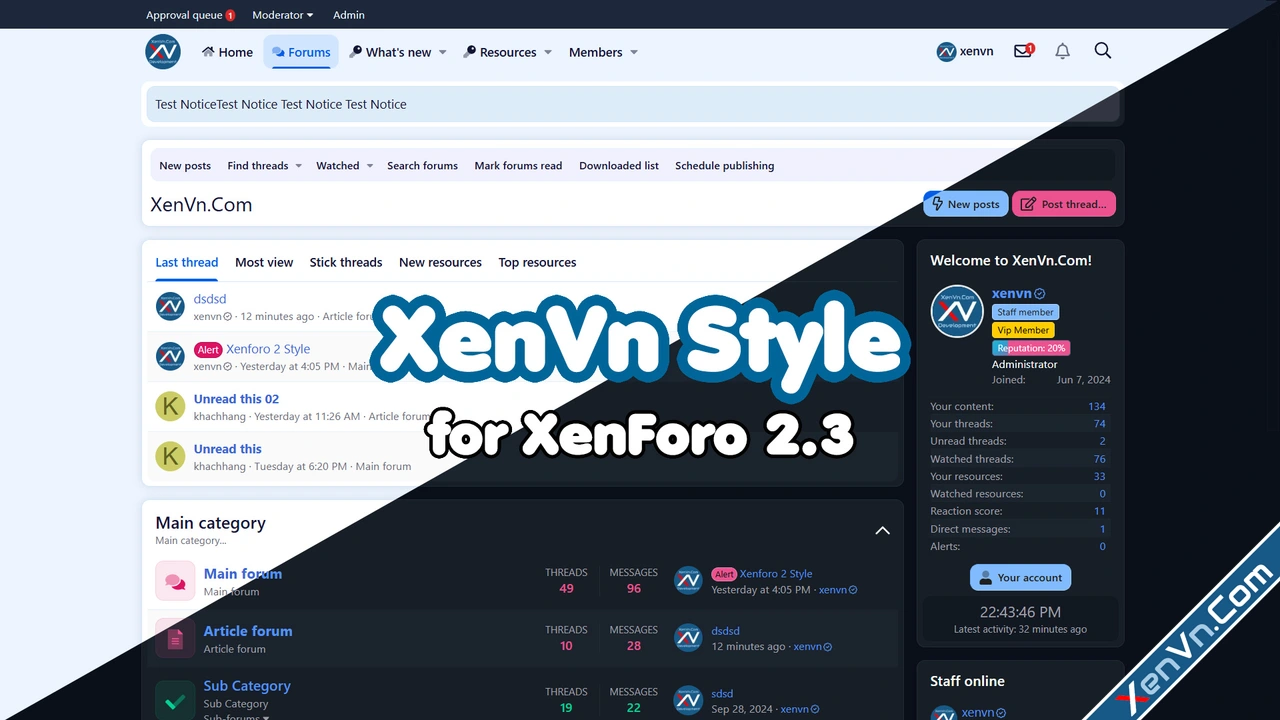
Un style propre et professionnel pour Xenforo 2.3 avec des tons bleu clair, un contraste de couleurs optimisé, parfaitement compatible avec l'addon XenVn pour le meilleur score SEO.
Interface simple
Contraste de couleur standard
Tons clairs / foncés
Nécessite Xenforo version 2.3.4+ (et XFRM version 2.3.4+)
Il suffit d'importer un fichier XML et de l'utiliser, rien de plus n'est nécessaire
Dans les paramètres du module complémentaire XenVn, sélectionnez l'onglet Extra -> sélectionnez Extra Mods For XF (facultatif)
Instructions d'installation :
Allez dans : Apparence -> Styles -> Importer
Sélectionnez le fichier style-XenVn.xml
Appuyez sur le bouton Importer
Instructions de mise à niveau/mise à jour :
Allez dans : Apparence -> Styles -> Importer
Sélectionnez le fichier style-XenVn.xml
Dans la section Style de remplacement , sélectionnez XenVn
Appuyez sur le bouton Importer
Paramètres du logo :
Allez dans : Apparence -> Styles
Sélectionner le style : XenVn -> Propriétés du style
Sélectionnez la section Options de base
Changer le logo de votre site
Créer un style enfant :
Allez dans : Apparence -> Styles
Sélectionnez le style : XenVn
Décocher : Autoriser la sélection de l'utilisateur
Enregistrez et revenez en arrière, sélectionnez le bouton Ajouter un style
Dans le champ Titre : saisissez le nom de votre style enfant
Dans le style parent : choisissez le style XenVn
Cliquez sur Enregistrer